Hướng dẫn đồng bộ dữ liệu phần mềm đã được sao lưu lên Google Drive
Th9
Quá trình đồng bộ dữ liệu back up lên Google Drive gồm các bước như sau:
Bước 1:
Lên trang chủ Google Drive để download.
https://www.google.com/drive/download/
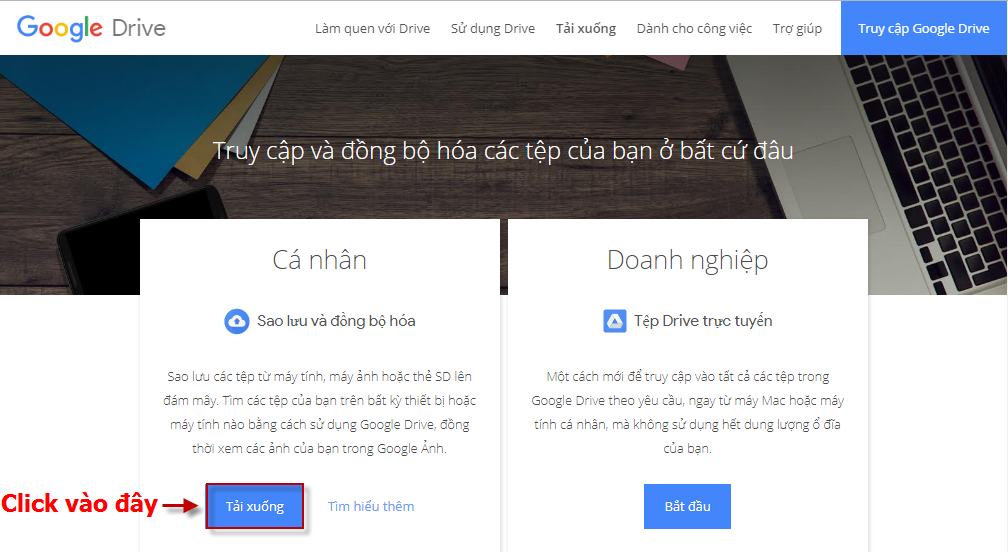
Trang chủ download.
- Bấm Đồng ý và tải xuống để tải về.
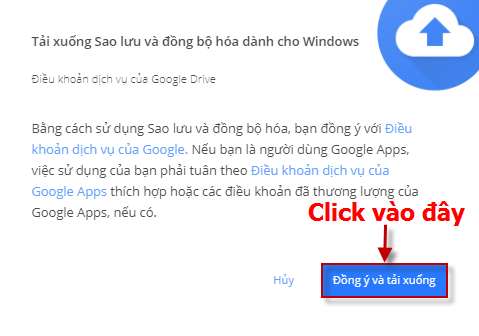
Thông báo “qui định của Google Drive” để tải xuống.
Bước 2:
Cài đặt phần mềm “Google Drive”.
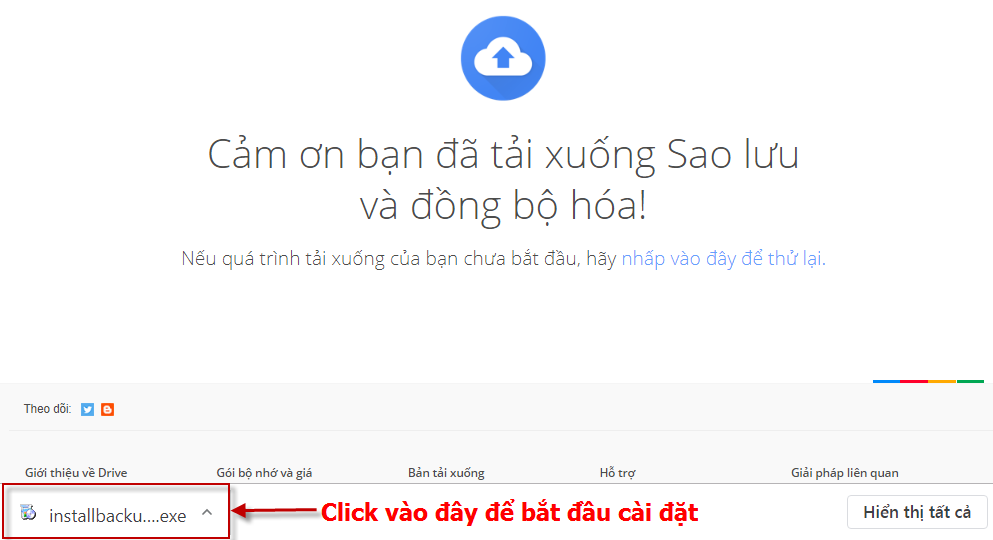
Nhấp vào file mới download về để cài đặt.
- Bấm Run để chạy file cài đặt.
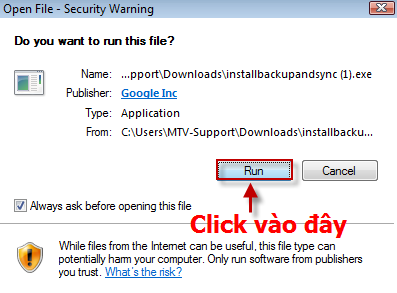
Click run để chạy file.
- Bấm Yes.
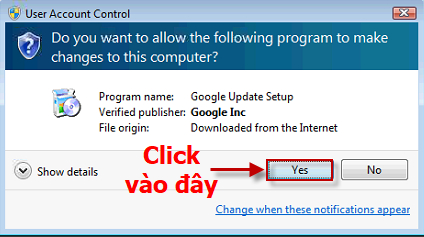
Bảng thông báo khi cài đặt.
- Quá trình cài đặt đang chuẩn bị bắt đầu.
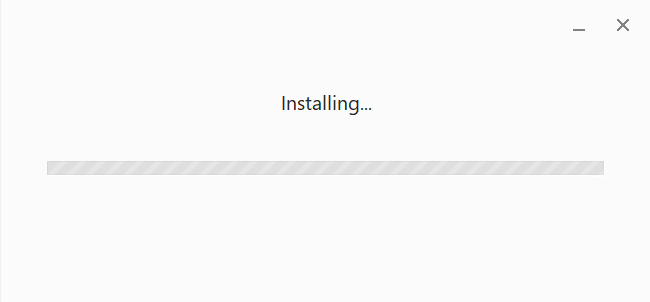
Quá trình cài đặt đang chuẩn bị bắt đầu.
- Click Close để kết thúc quá trình cài đặt.
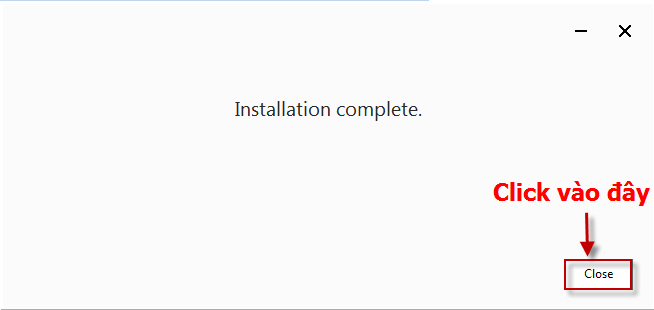
Bấm Close để kết thúc quá trình cài đặt.
Sau khi cài đặt xong; nhấp vào đây khởi động phần mềm.
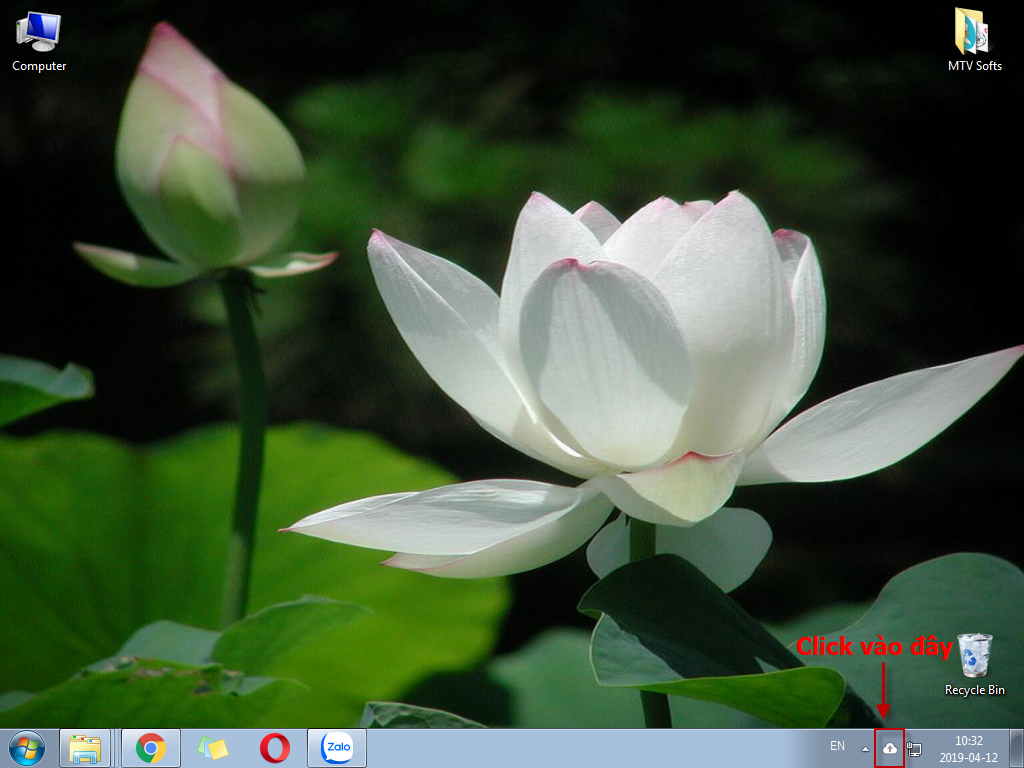
Nhấp vào biểu tượng đồng bộ của Google Drive.
- Bấm Get Started.
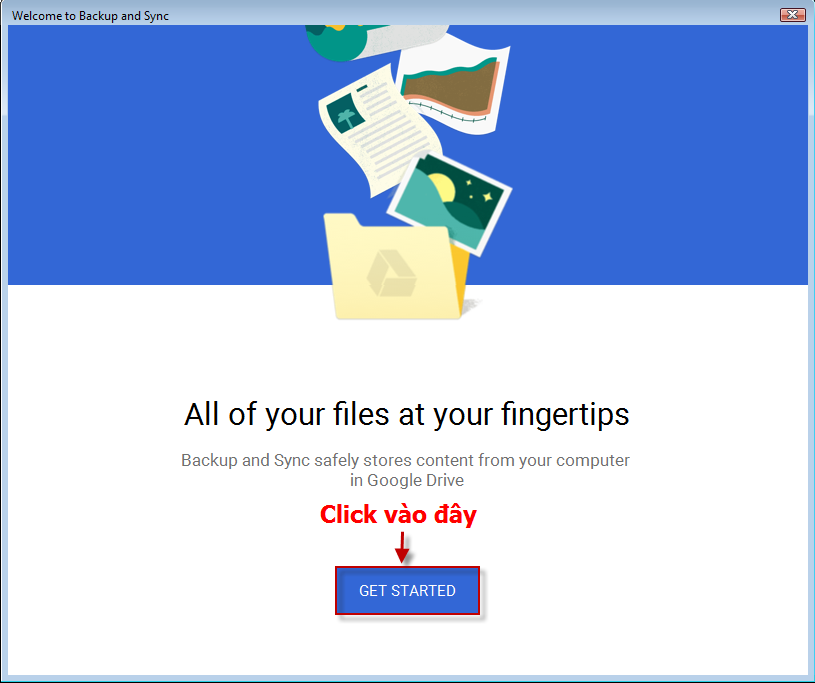
Bước đầu thiết lập đồng bộ.
- Đăng nhập tài khoản Gmail vào.
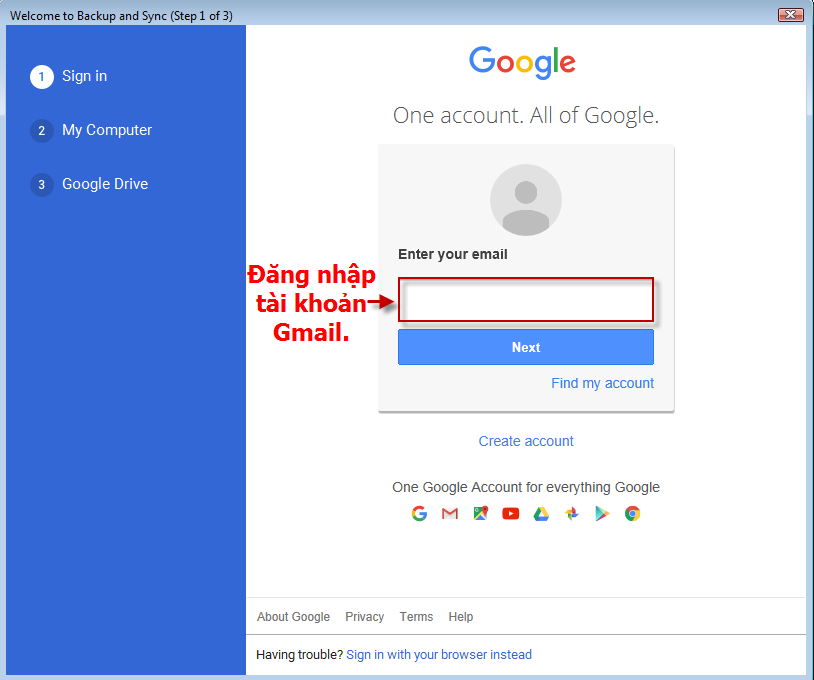
Đăng nhập tài khoản Gmail.
Bước 3:
Tạo Thư Mục BackUp cho Phần Mềm.
- Đăng nhập vào phần mềm.

Đăng nhập vào phần mềm.
- Vào phần Hệ Thống – > nhấp vào “Cấu hình ứng dụng”.
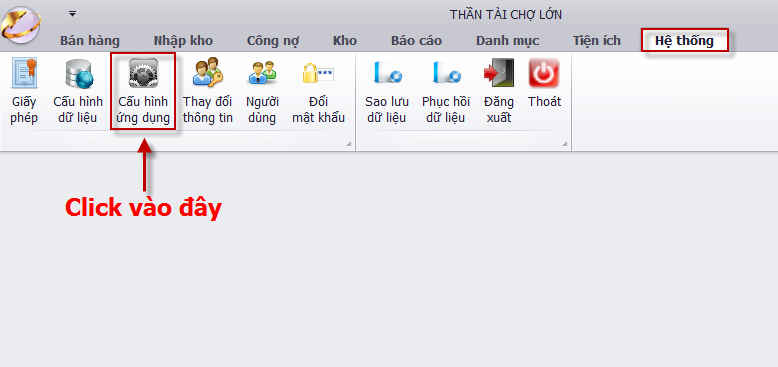
Thiết lập cấu hình ứng dụng.
- Chọn vị trí sao lưu file “back up” dữ liệu.
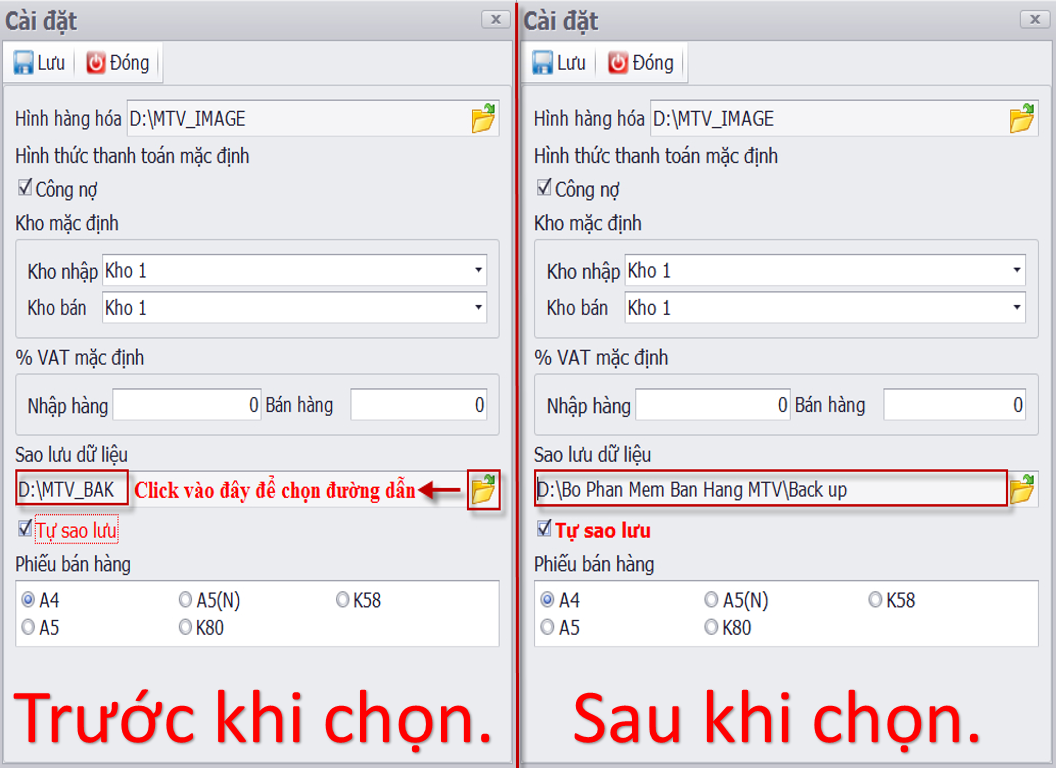
Chọn vị trí Backup dữ liệu.
- Bấm “lưu”.
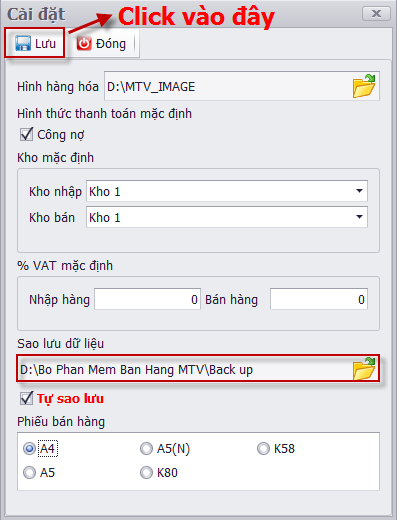
Save thiết lập.
Bước 4:
- Bấm “Got It”.
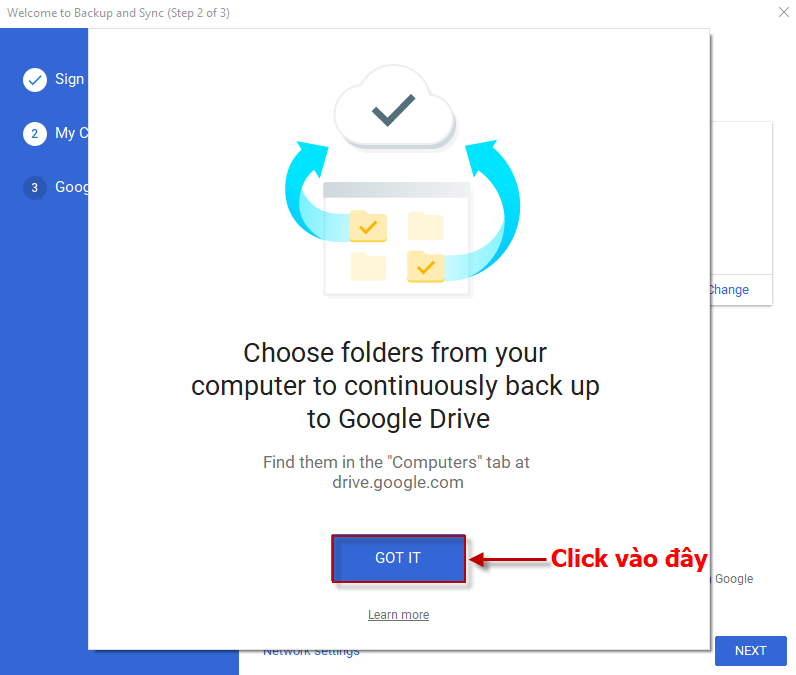
Quay lại với Google Drive.
Tiếp tục chọn vị trí lưu file “sao lưu” cho Google Drive.
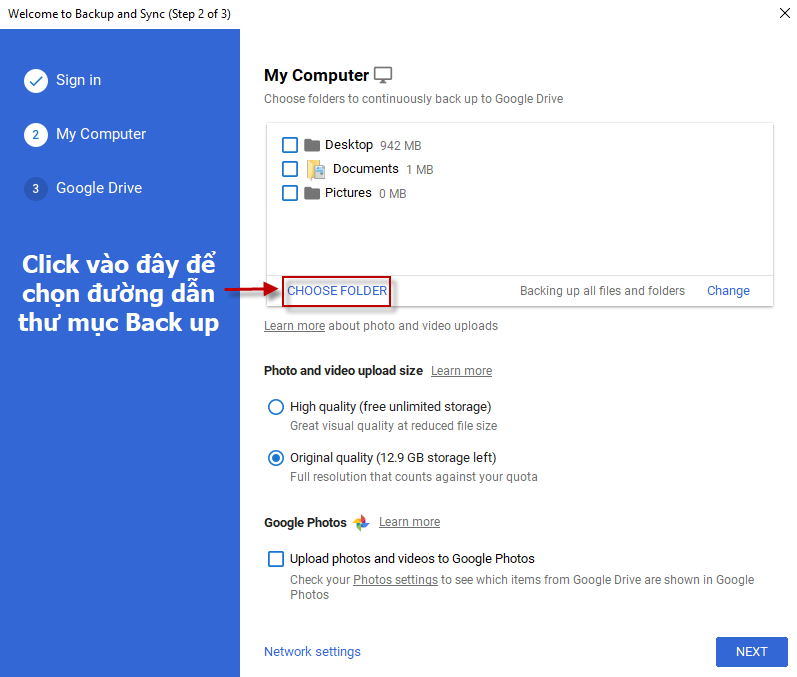
Chọn thư mục đồng bộ.
- Chọn vị trí sao lưu lưu – bấm Select Folder.
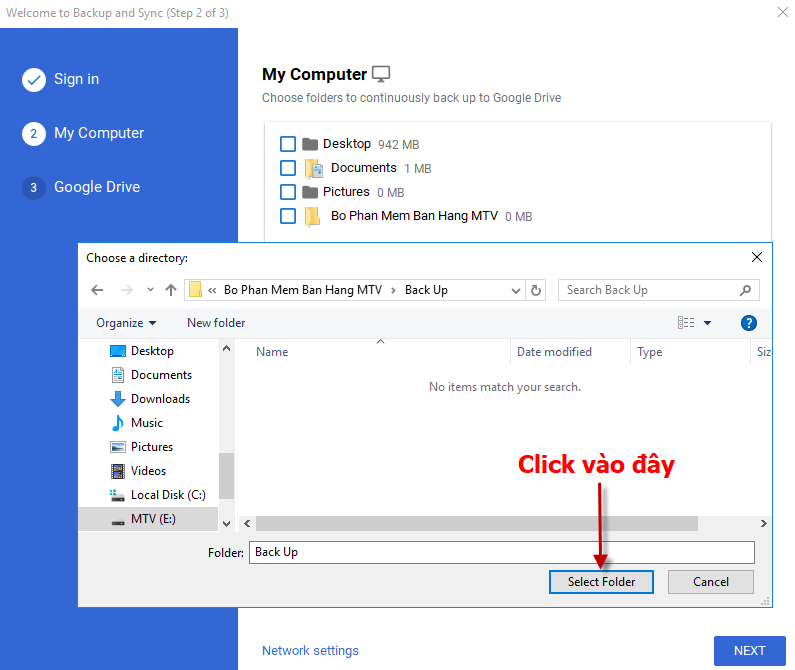
Chọn thư mục đồng bộ.
- Sau đó bấm Next.
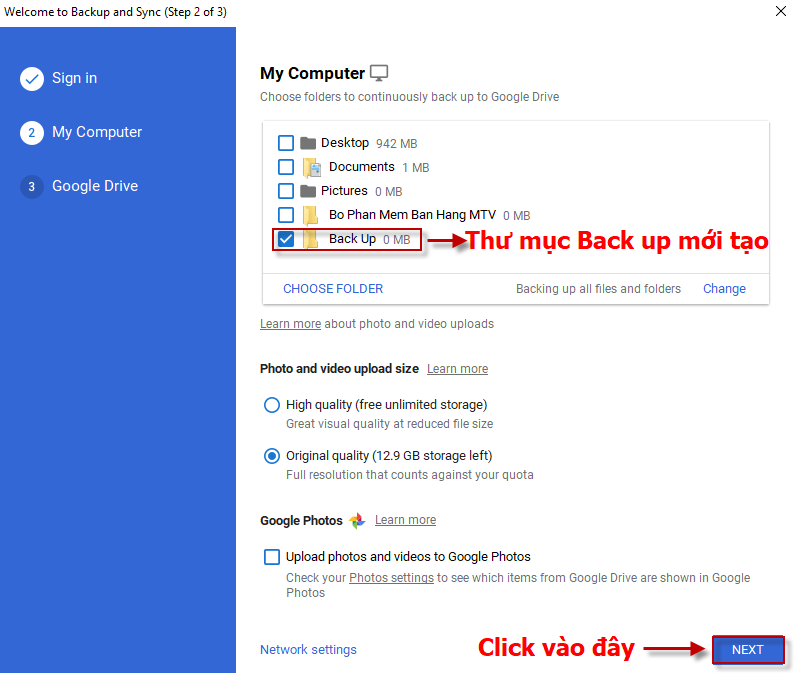
Bấm Next để tiếp tục.
- Bấm Got it.
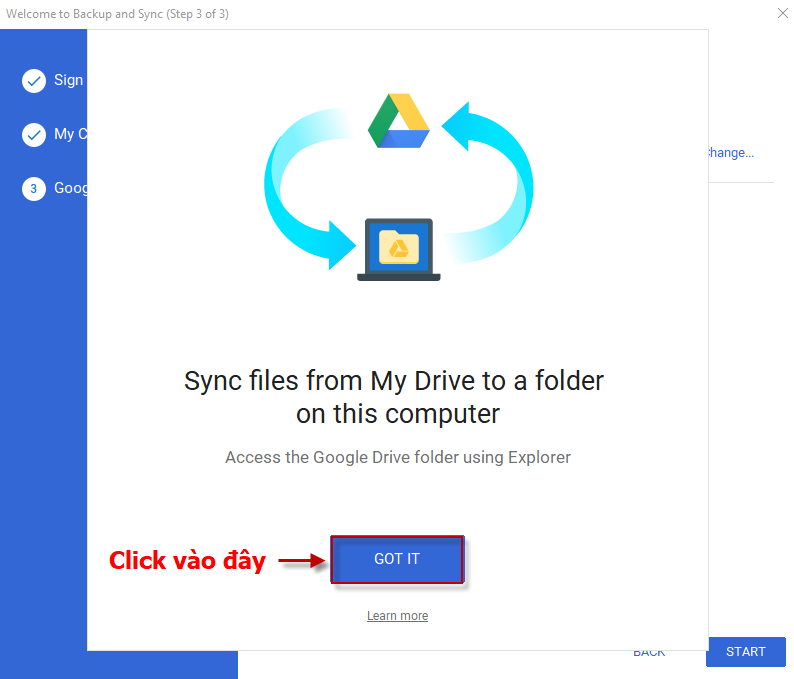
Chọn như hình.
- Click “Start”.
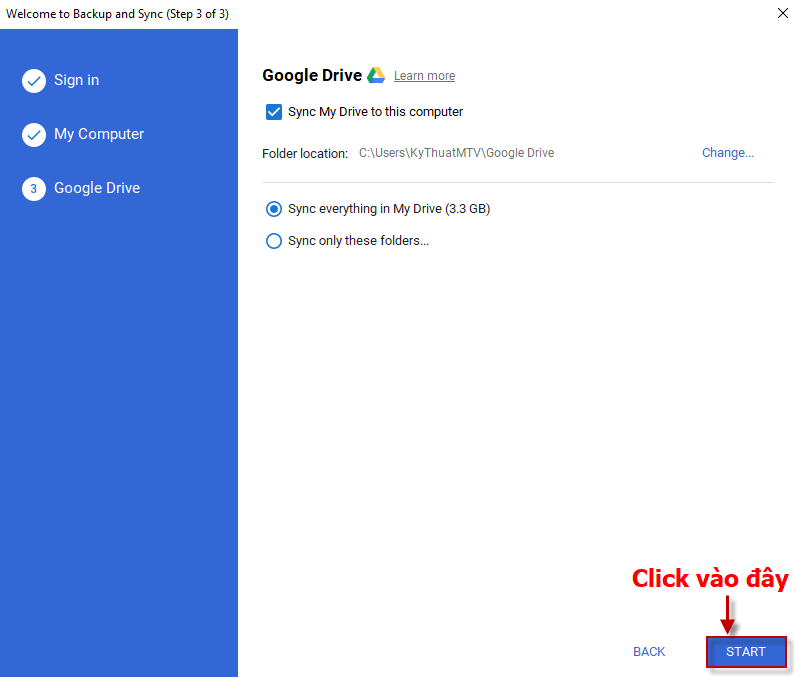
Bắt đầu đồng bộ.
Bước 5:
Kiểm tra việc đồng bộ file sao lưu.
- Vào phần mềm, trong phần “Hệ thống” bấm “sao lưu dữ liệu”.
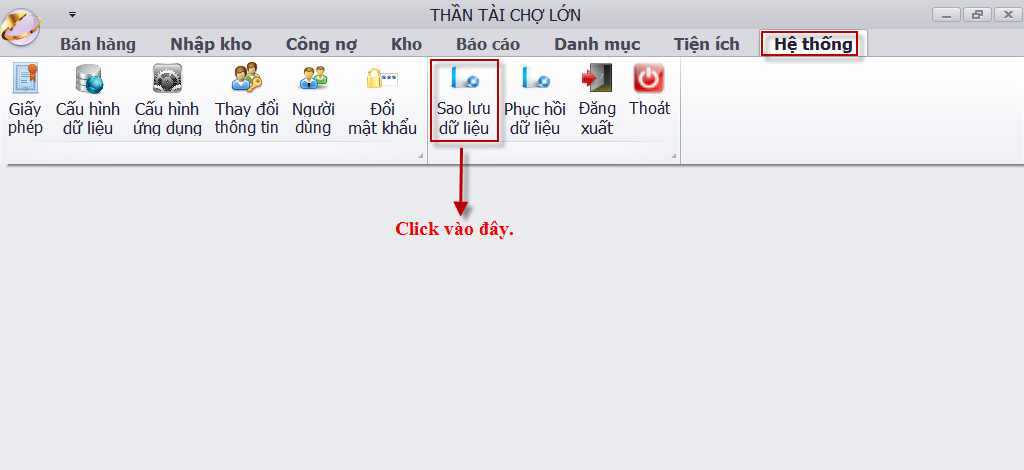
Test thử phần sao lưu.
- Bấm Yes.
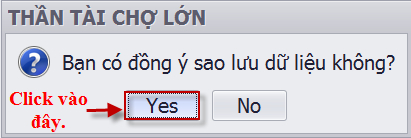
Đồng ý sao lưu.
- Quá trình sao lưu đang diễn ra.
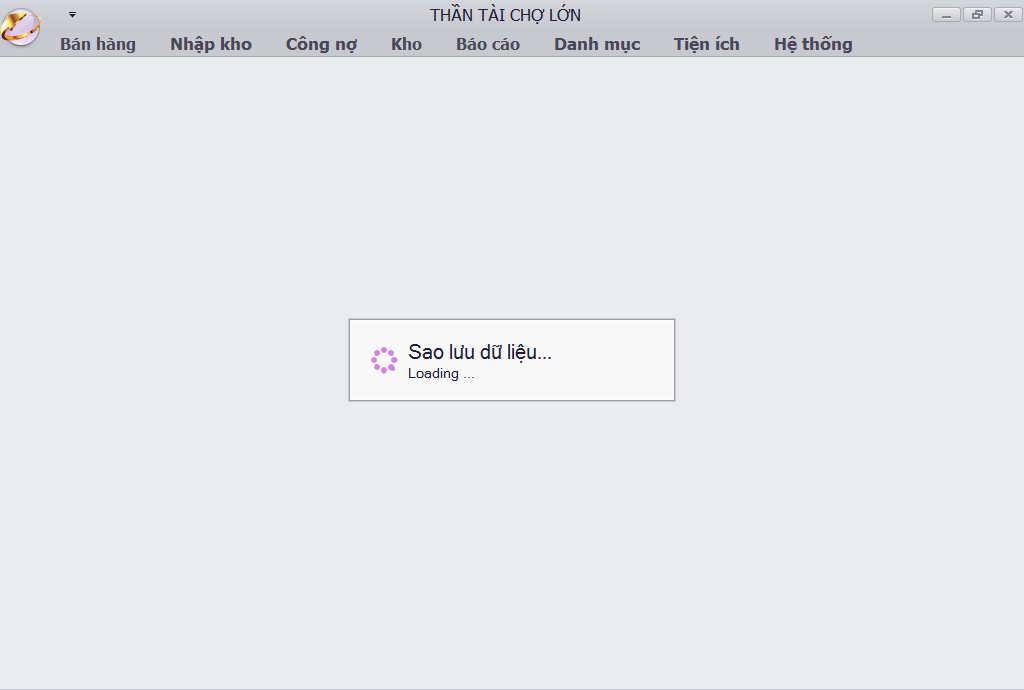
Quá trình sao lưu đang diễn ra.
- Bấm “OK”.
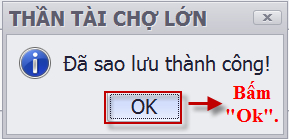
Kết thúc quá trình sao lưu.
Chúc Bạn Thành Công./.