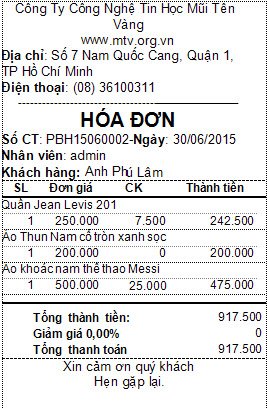
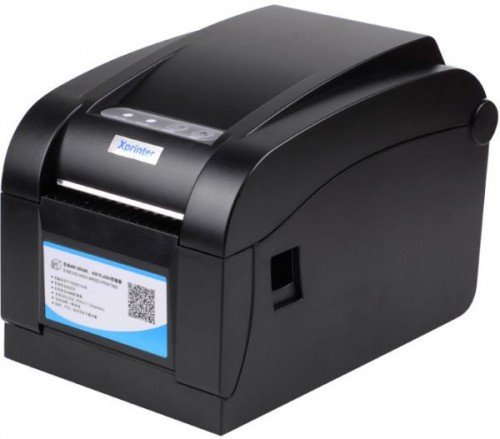
Hướng dẫn cách cài driver máy in mã vạch Xp350, Xp360, Xp370
Th9
Quá trình cài đặt máy in mã vạch gồm các bước sau.
Bước 1: Quá Trình Download
- Vào trang chủ Công Ty Công Nghệ Tin Học Mũi Tên Vàng (theo đường link bên dưới) để download driver máy in tương ứng.
https://phanmembanhanghcm.com/download/download-driver-may-in-hoa-don.html
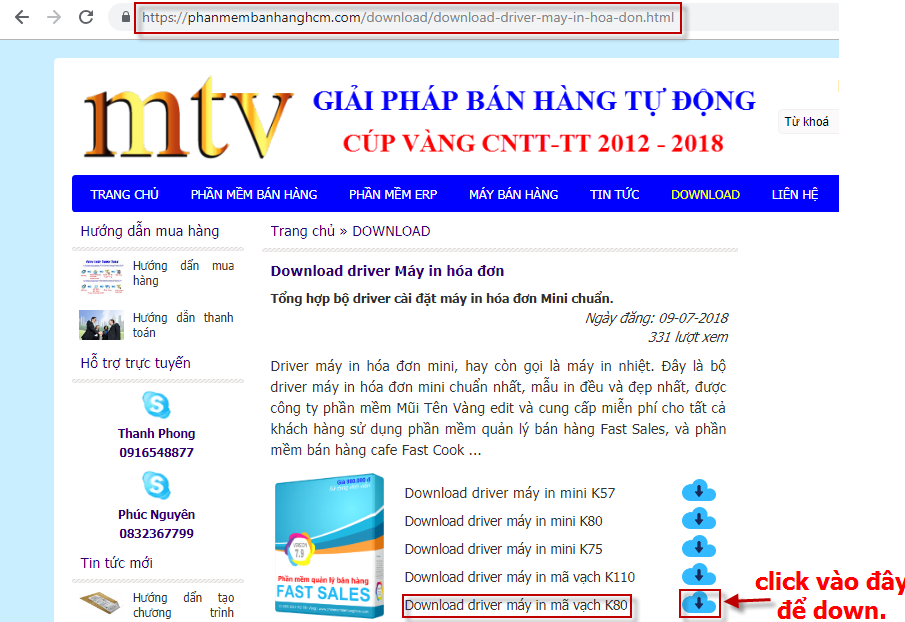
Trang down driver máy in.
- Nhấp vào đây để đến vị trí thư mục đã được download.
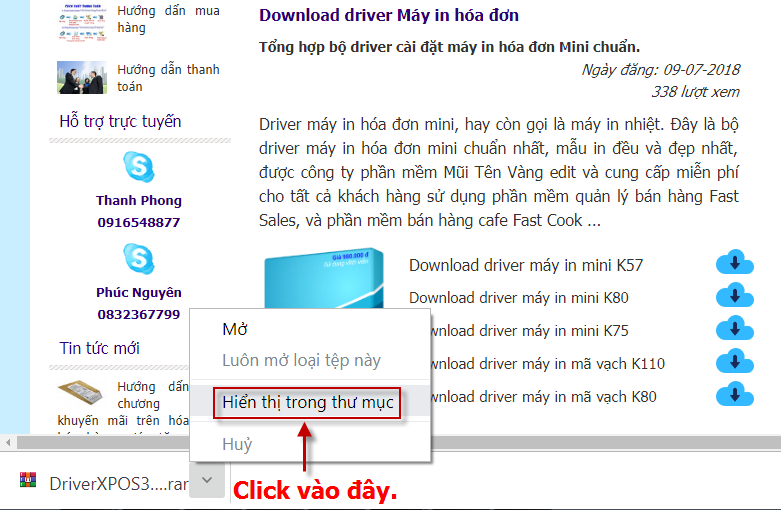
Hiển thị vị trí file download.
- Bấm chuột phải và giải nén file đó.
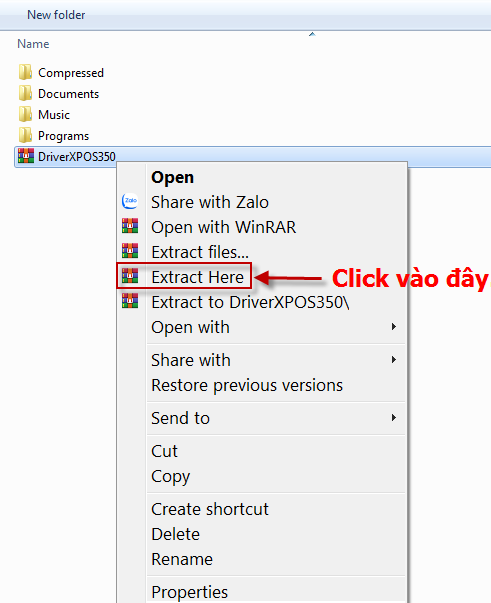
Giải nén thư mục cài đặt.
Bước 2: Quá trình cài đặt.
- Nhấp vào file cài đặt.
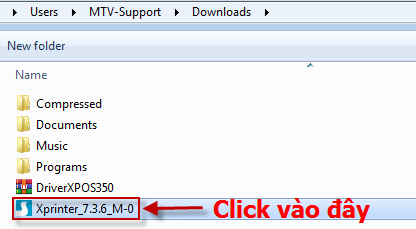
Nhấp vào file cài đặt.
- Chọn như hình và bấm Next.
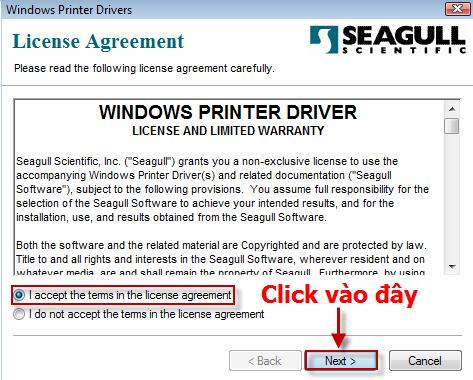
Thông tin bản quyền.
- Chọn vị trí cài đặt driver.
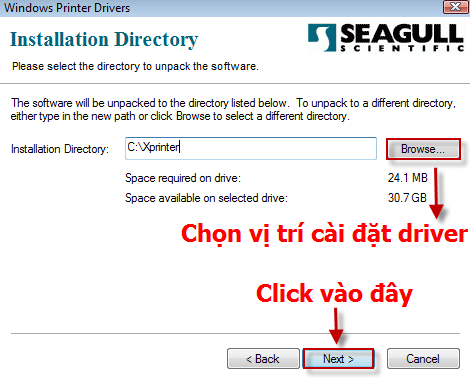
Vị trí cài đặt driver.
- Bấm Finish.
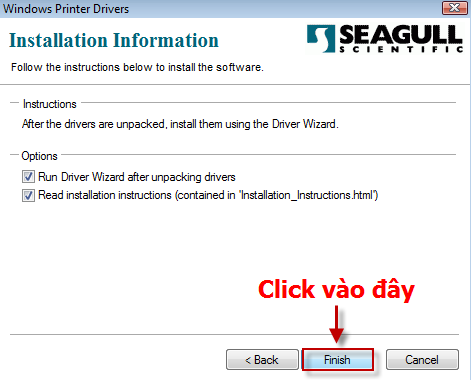
Khởi động file cài đặt.
- Quá trình giải nén file bắt đầu.
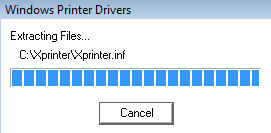
Quá trình giải nén file.
- Bấm Yes.
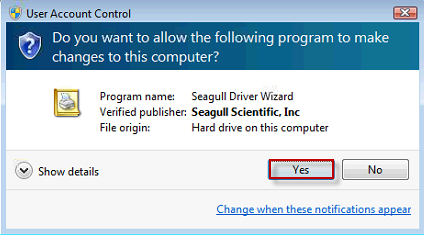
Cài đặt file.
- Chọn như hình và bấm Next.
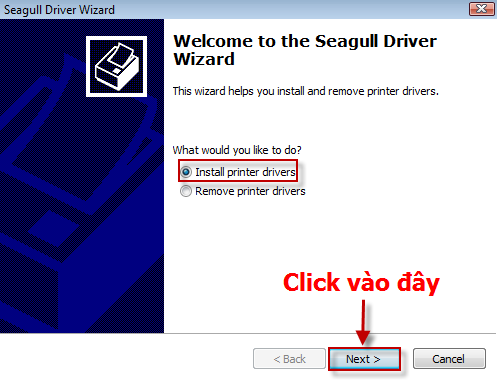
Tùy chọn cài đặt.
- Chọn như hình và bấm Next.
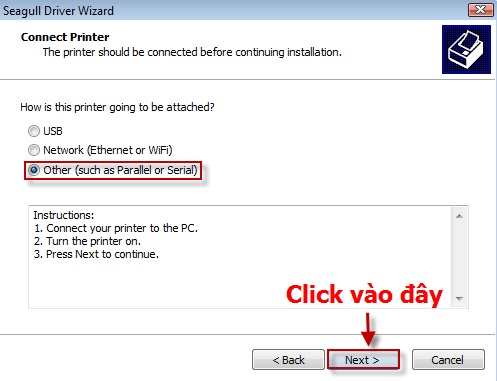
Xác định phương thức cài đặt thông qua cổng kết nối.
- Chọn như hình và bấm Next.
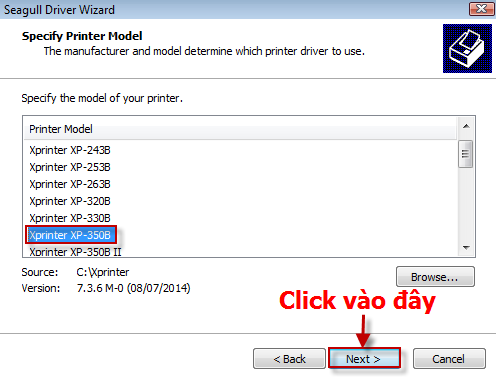
Chọn loại driver máy in.
- Chọn như hình và bấm Next.
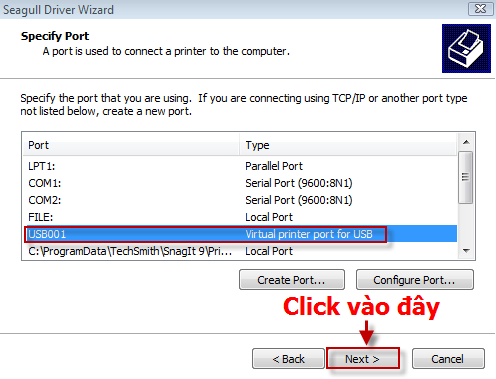
Chọn cổng kết nối.
- Chọn như hình và bấm Next.
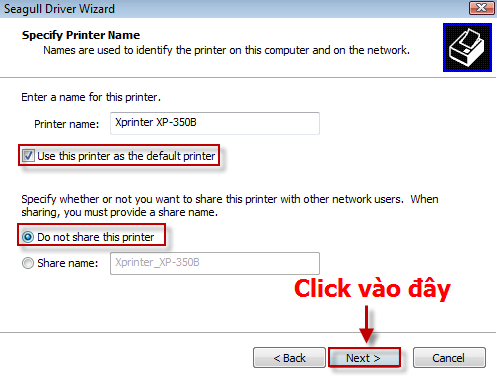
Thiết lập tùy chọn cho máy in.
- Bấm Finish để hoàn thành quá trình cài đặt.
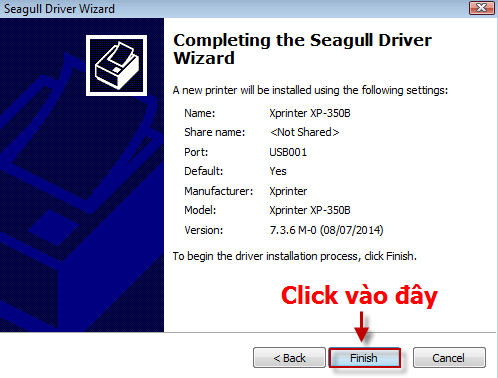
Xác nhận việc cài đặt.
-Quá trình cài đặt đang diễn ra.
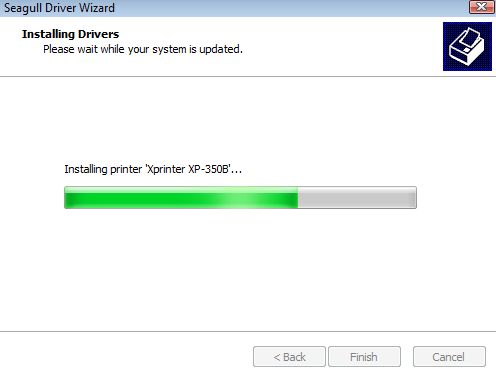
Quá trình cài đặt đang diễn ra.
– Bấm Close để kết thúc quá trình cài đặt.
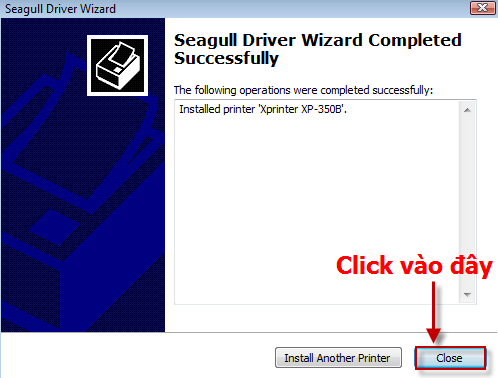
Kết thúc quá trình cài đặt.
Bước 3: Quá trình kiểm tra và in test.
- Vào Phần Device and Printer để kiểm tra.
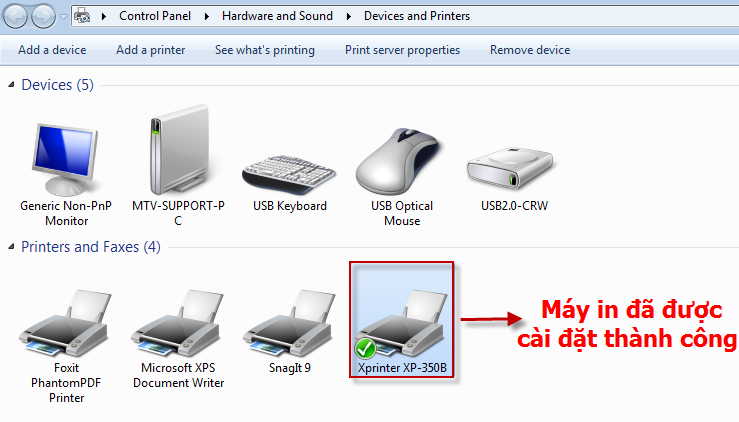
Diver máy in đã cài đặt thành công.
- Mở phần mềm bán hàng MTV, vào Menu Tiện ích / in mã vạch chọn mẫu Decal nhiệt. Sau đó tiến hành in tem mã vạch như hình bên dưới.
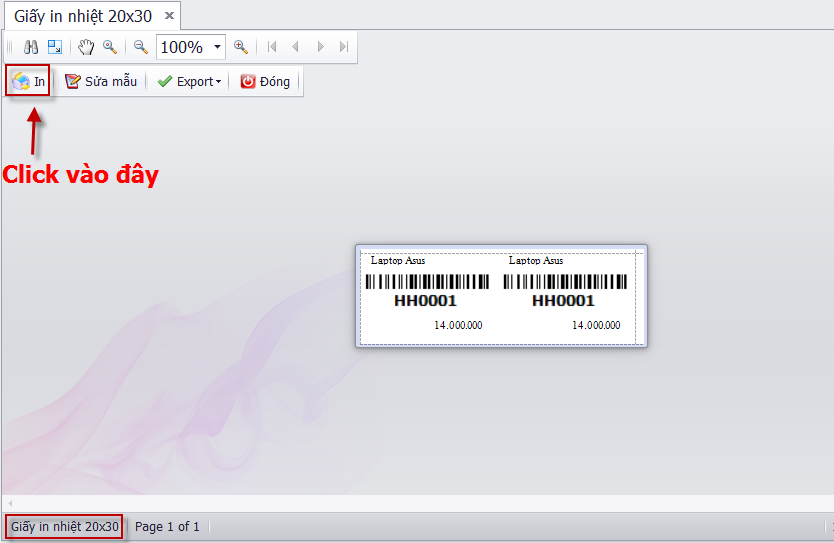
In test mã vạch thử.
Chúc Bạn Thành Công.